この記事は、個別機種の実機比較ではなく、公開情報と用途別の確認項目を整理した選び方ガイドです。商品購入を促す広告リンクは掲載していません。
結論:用途、同時作業、保存量、使う場所の順に決める
在宅ワークや仕事用のPCは、価格やCPU名だけで決めず、毎日行う作業を先に具体化してください。資料作成とオンライン会議が中心なら、最上位構成が必要とは限りません。一方、動画編集や3D制作まで行うなら、使うソフトが求める性能を個別に確認する必要があります。
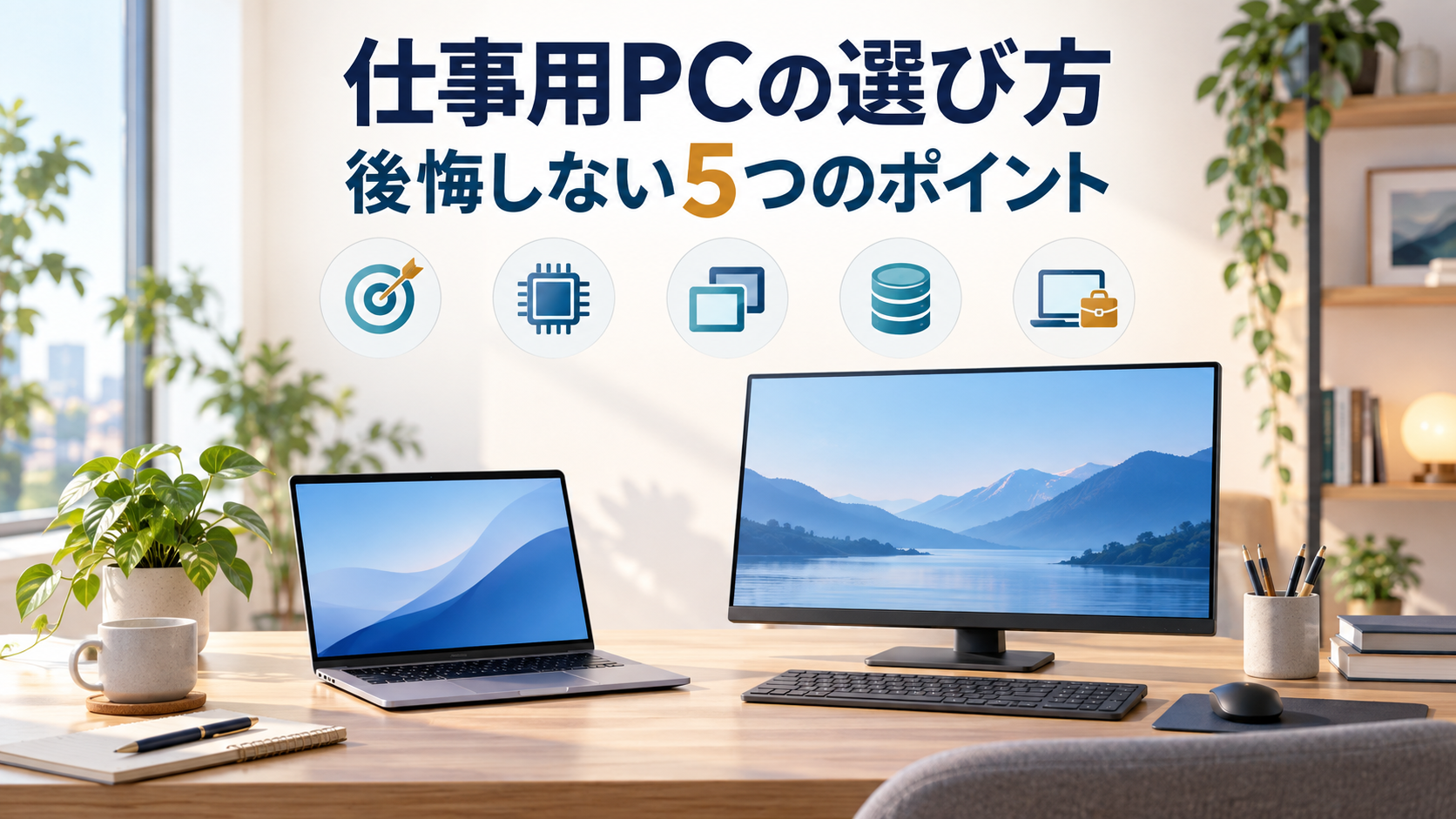
購入前には「今のPCで困る場面」「同時に開くアプリ」「本体に保存する量」「持ち運ぶ頻度」を書き出します。以下の表は候補を絞るための編集上の目安で、特定機種の性能保証ではありません。
5項目の購入前チェック表
| 項目 | 確認すること | 見落とした場合 |
|---|---|---|
| 用途 | 仕事で使うアプリ・対応OS・同時作業 | 必要なソフトが使えない |
| CPU | 正確な型番・世代・アプリの要件 | 名前だけで性能を判断する |
| メモリ | 同時に開く量・搭載量・増設可否 | 多重作業で余裕が足りない |
| SSD | 使用中の容量・今後保存するファイル | 容量不足や移行の手間が生じる |
| 形状 | 作業場所・重量・画面・端子 | 持ち運びや机上で不便になる |
Windows 11の公表値にはメモリ4GB、ストレージ64GBという最低要件があります。しかし、これは快適な仕事用構成の推奨値ではありません。Microsoftのシステム要件と、実際に使うアプリの要件は分けて見てください。
1.用途:使うアプリとOSを最初に確かめる
メール、ブラウザー、文書作成、表計算、オンライン会議を、どの組み合わせで使うか考えます。会議中に画面共有をしながら複数の資料を開くなら、単に「Officeが動くか」だけでは判断できません。今のPCで動作が重くなる場面をメモしておくと、買い替えの目的が明確になります。
会社指定の業務ソフト、会計ソフト、周辺機器がある場合は、対応OSと必要な端子を先に確認します。写真編集、動画編集、3D制作などをするなら、各アプリの公式な推奨仕様も調べてください。「仕事用」という言葉だけで一律のCPUやGPUを決めないことが大切です。
2.CPU:シリーズ名だけでなく型番まで見る
CPUは処理性能に関わりますが、ブランド名や「上位」「下位」の区分だけで候補を決めると、世代や構成の違いを見落とします。販売ページに記載された型番全体を控え、購入する構成にそのCPUが搭載されているか確認してください。同名のPCでも、選ぶ構成によって中身が変わる場合があります。
資料作成や会議が中心なら、最上位CPUを買うこと自体を目的にしない方が選びやすくなります。重い編集ソフトを使う場合は、CPUに加えGPUやメモリの要件も確認します。処理速度だけでなく、ノートPCなら発熱や動作音も使用環境に影響するため、信頼できる実測レビューを確認できると判断材料が増えます。
3.メモリ:会議と複数アプリを同時に使うか
ブラウザーのタブ、資料、会議アプリを並行して使う仕事なら、16GBを候補比較の一つの目安にできます。軽い作業では8GBで足りる場合もあり、大きな画像や動画を扱う仕事では16GBを超える容量が必要になる場合もあります。数字だけでなく、普段の同時作業を基準に選んでください。
特に薄型ノートでは購入後にメモリを増設できない製品があります。購入画面で容量と増設可否を確認し、数年使う予定なら将来の作業量も考えます。OSの最低要件を満たすことと、仕事中の使いやすさは別の判断です。
4.SSD:今の使用量を調べて容量を選ぶ
候補がSSDを搭載しているか確認したうえで、現在のPCで使っている容量を調べます。資料を主にクラウドへ保存するなら256GBで運用できることもあります。写真や動画を本体に保存するなら512GB以上を検討し、アプリと更新用の空きも残します。これらは一律の最低条件ではなく、保存方法に合わせた目安です。
外付けストレージやクラウドを使う予定でも、通信できないときに必要なファイルは本体へ置く必要があります。購入時の容量差だけでなく、後から整理や移動にかかる手間も比べてください。SSDの増設や交換が可能かどうかも、機種ごとに確認します。
5.形状:移動の頻度と机の環境で決める
外出や部屋を移動して働くなら、ノートPCの重量、画面サイズ、バッテリーの公称条件、充電器を含む持ち運びやすさを確認します。自宅の決まった机で使うなら、デスクトップPCと大きなディスプレイを組み合わせる選択肢もあります。どちらが得かは、本体以外に必要な画面や周辺機器の費用まで含めて比較します。
ノートPCでは、画面の見やすさ、キーボード、会議用カメラ、USBなどの端子も日々の使い勝手を左右します。店頭で試せるなら入力しやすさを確認し、通販なら返品条件と保証を読んでおきます。最後に、会社の業務ソフトとの互換性と購入する構成をもう一度照合してください。
この5項目を整理した後に予算を決めると、価格だけで候補を選ぶよりも、自分に必要な構成を見つけやすくなります。候補が複数残ったら、購入画面の正確な構成と保証条件を横に並べて比べてください。